スクショの個人情報を、透けずに塗りつぶす方法
名前や電話番号をスクショに写したまま送るとき、ペンで塗りつぶして済ませる人は多いはずです。ところが、塗りが半透明だったり、編集を元に戻せる形で送ったりすると、隠したつもりの文字が読めてしまいます。このページは、透ける・戻せる失敗の型を整理し、半透明の塗りが実際に透けるかを試した結果と、端末ごとの標準機能の公式の説明、ナンバープレートの写真の隠し方をまとめた案内です。
結論
- 隠したい範囲は、不透明度100%の単色で塗り、画像として書き出し直す。
- 半透明のペン・蛍光ペン、モザイク、ぼかしは、隠したい文字には使わない。
- 保存したファイルを自分で開いて、読めないことを確かめてから送る。
実際に透けるか試した
架空の文字(Name: Taro Sample、Phone: 000-0000-0000)だけを描いた画像を作り、中央の2行を「不透明な黒」と「不透明度60%の黒」で塗りました。そのうえで、塗った範囲の明暗を引き伸ばす補正(レベル補正の簡易版)をかけて、読めるかを見ました。作り方は scripts/make_redact_demo.py に置いています(Python と Pillow)。
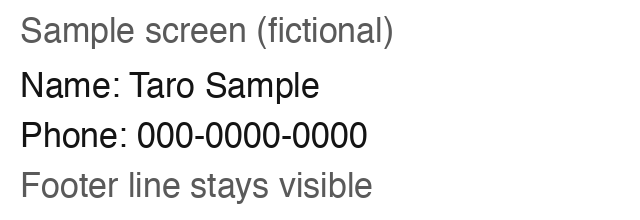
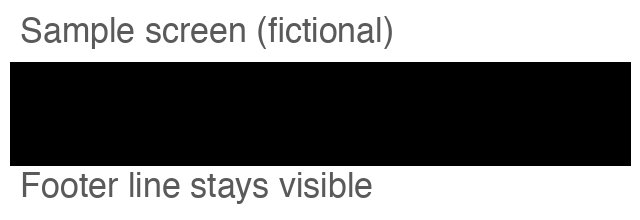
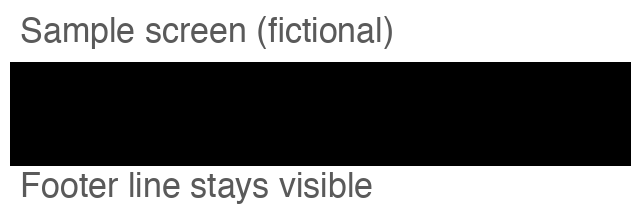
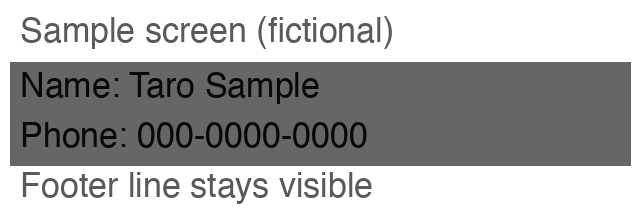
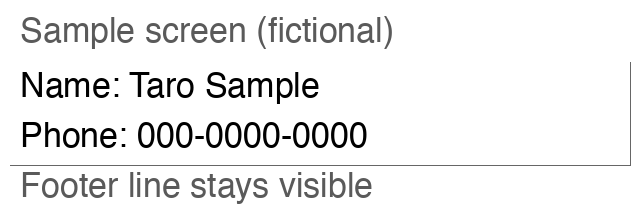
結果は次のとおりです。
- 不透明な塗りは、補正しても読めない(塗った範囲の色が1色しかないため、元の情報が残らない)。
- 不透明度60%の塗りは、補正で文字が読めた(塗った範囲に95色が残り、背景と文字の明暗の差が保たれていた)。
この実験は、PNG(劣化なし)・黒い文字・白い背景という条件です。JPEG で書き出すと読みにくくなる場合もありますが、読めなくなる保証はありません。実際のアプリのペンの不透明度は、アプリごとの設定や既定値で変わります。このページでは試していません。
透ける・戻せる失敗の型
- 半透明のペン・蛍光ペン・不透明度を下げた塗り: 上の実験のとおり、下の文字が残ります。Apple の「Markup を使う」のページ(確認日 2026-11-09)には、ペンなどのツールを選んだあと、同じツールをもう一度タップすると色の不透明度を変えられる、とあります。不透明度を変えた覚えがなくても、完成した画像で確かめます。
- モザイク・ぼかし: 条件によって推測で読み取られることが、公開資料で示されています。→ 個人情報を隠すなら、モザイクやぼかしより塗りつぶし
- 編集を元に戻せる形で送る: iPhone の写真アプリには、写真の編集を取り消す・元に戻す機能があります(Apple の iPhone ユーザガイドに「写真の編集を取り消す/元に戻す」の項目があります。本文は今回開けず、項目名のみ確認)。取り消せる編集の形のまま渡すと、受け取った側で元に戻せる可能性が残ります(ただし受け取った側で戻せるかは、今回確認していません)。確実を期すなら、塗った結果を画像として書き出し直してから渡します。
- 位置情報(EXIF): 塗りつぶしは、写っている文字だけを隠します。写真に入った撮影場所や日時は消えません。→ 写真の位置情報(EXIF)を一括削除。このページの 塗りつぶしツールは、書き出しのときにEXIFも入らない形で作り直します。
- 塗り残し・塗っていない場所: 通知の一部、アイコン、隣の行など、塗っていない場所からも情報は読めます。
端末ごとの標準機能(公式で確かめた範囲)
確認日 2026-11-09。ここに書いたのは、公式ページに書かれていたことだけです。図形の塗りつぶしの色を変えられると書かれていたのは Mac だけで、どの端末も、塗りが完全に不透明になるかは公式ページで確かめられませんでした。
- iPhone(Apple: Take a screenshot、Apple: Use Markup): iOS 26 では、スクショ直後に Markup で書き込み・切り抜きができます。ペン・蛍光ペン・鉛筆などを選び、同じツールをもう一度タップすると不透明度を変えられます。追加ボタンから図形を追加し、青い点で大きさを変えられます。取り消しは Undo ボタンです。図形の塗りつぶしの有無と、ペンの既定の不透明度は、公式ページに書かれていませんでした(未確認)。
- Mac(Apple: Mac のマークアップ): 図形をドラッグで追加し、青いハンドルで大きさを変えます。「元に戻す」で取り消せます。図形の「塗りつぶしのカラー」(図形の内部の色)を変えられる、とあります。不透明度の設定は、このページに書かれていませんでした。塗りが完全に不透明になるかは未確認です。
- Windows(Microsoft: Snipping Tool): ペン、蛍光ペン、図形、消しゴム、元に戻す/やり直す、トリミングがあります。「名前を付けて保存」か Ctrl + S で保存できます。図形や四角形を塗りつぶす機能の記述は見当たりませんでした。テキスト アクションでは、メールアドレスや電話番号を「すばやく編集」できる、とありますが、どう隠れるかはこのページでは確かめていません(未確認)。蛍光ペンは、下の文字を見せる用途の道具です(私の推測)。
- Android(Pixel)(Google: Pixel でスクリーンショットを撮る): 電源ボタンと音量小ボタンを同時に押して撮り、左下のプレビューをタップして確認し、編集アイコンで編集できる、とあります。マークアップのペンの種類や不透明度は、このページに書かれていませんでした(未確認)。機種によって標準の編集アプリは異なります。
- LINE(LINE みんなの使い方ガイド: トーク画面から写真や画像を編集する): トーク画面のカメラアイコンから画像を選ぶと、落書き(ペンの太さと色、図形を選べる)とモザイク(なぞった部分にモザイクやぼかし)が使えます。ペンの不透明度の設定と、元に戻す方法は、このページに書かれていませんでした(未確認)。モザイクは、隠したい情報には向きません。
つまり、標準機能は「書き込み」が主で、「完全に不透明に塗る」ことを保証する説明は、確かめた範囲にはありませんでした。だから、書き出した画像を自分で見て確認することが大事です。
確実なやり方: 不透明に塗って書き出し直す
- スクショを画像の塗りつぶしツールに入れる(端末の中で処理され、アップロードされません)。
- 隠す部分を、文字より少し大きめにドラッグで囲む。
- 保存した画像を開き、読めないこと、塗り残しがないことを自分の目で確認する。
- その画像を LINE やSNSで送る。
ツールは、読み込んだ画像をキャンバスに描き、囲んだ範囲を不透明な黒または白の四角で塗り、キャンバスから PNG または JPEG を作り直して書き出します(実装の app.js で確認)。半透明の塗りやモザイクの機能はありません。
ナンバープレートの写真の隠し方
考え方はスクショと同じです。
- ナンバーの数字・ひらがな・地名の範囲を、不透明な単色で塗りつぶす。ぼかしやモザイクは、条件によっては推測で読み取られる余地があるので避けます(理由)。
- 車の写真は、位置情報(EXIF)が入っていることがあります。投稿の前に位置情報を消すと、撮影場所の手がかりも減らせます。
- ほかの車、家の表札、反射した人の顔など、ナンバー以外の写り込みもないか見ます。
- 手順は、スクショと同じく塗りつぶしツールで行えます。
走行中の車のナンバープレートに、物理的なカバーなどを付けて隠す話は、このページの対象外です(別の問題です)。写真に写ったナンバーを後から塗りつぶす話だけを扱います。
よくある質問
スクショを黒ペンで塗りつぶしたのに、透けて読めることはありますか。
半透明の塗りなら、あります。上の実験で、不透明度60%の黒の下の文字は、補正で読めました。不透明な塗りは読めませんでした。
iPhoneのマークアップのペンは不透明度を変えられますか。
Apple の「Markup を使う」に、同じツールをもう一度タップすると不透明度を変えられる、とあります。確実に隠したいときは、不透明な塗りつぶしを使います。
モザイクやぼかしではだめですか。
条件によっては、推測で読み取られることが公開資料で示されています。こちらを参照してください。
ナンバープレートの写真は、どう隠せばよいですか。
数字の範囲を不透明な単色で塗りつぶし、画像として書き出し直します。位置情報(EXIF)も消すとより安全です。
関連: 画像の個人情報を塗りつぶす / モザイクやぼかしより塗りつぶし / 写真の位置情報(EXIF)を消す / PDFの黒塗りが透ける・文字が残るときの直し方